メールと要約の回し方が身についてくると、次にやりたくなるのが資料づくりです。「スライドを一発で作ってほしい」と思う気持ちは分かります。ただ、AI初心者の会社員が最初に頼むべきなのは、きれいなデザインではありません。構成・見出し・話す順の下書きです。
資料づくりでAIに渡すのは、完成スライドではなく、会議で自分が話す骨格です。PowerPoint中心の職場なら会社のCopilot、Googleスライド中心ならGeminiと、普段使っている画面の近くで頼みます。画像生成は、社外向けのロゴや人の顔を商用で使うときに注意が要ります。数字の正は手元の資料だけです。AIが作ったスライドを、そのまま会議に出す使い方はしません。
この記事では、週次の報告、部門の説明、社内共有を想定して、資料の下書きの渡し方を書きます。デザインの講座ではありません。考える量を減らすための仕事術です。
この記事で分かること
- 資料づくりでAIに先に頼む3つ(構成・見出し・話す順)
- PowerPointとGoogleスライドで、それぞれどのAIを使うか
- 画像生成を会社員が触るときの線引き
- 数字と固有名詞を壊さない渡し方
- 会議に出す前に、自分だけで済ませる確認手順
資料で消耗するのは、デザインより「何を話すか」
資料づくりが遅くなる理由は、たいていフォント選びより手前にあります。スライドを開いた時点で、枚数も、1枚目に書くことも、上司が聞きたい結論も決まっていない。白い画面を前にして、判断が全部自分のところへ戻ってきます。
ここをAIに渡すと、効き目が出やすいです。反対に、デザインだけ先に頼むと、見た目は整っているのに中身が薄い資料が出来上がります。会議で問われるのは中身です。だから順番は固定です。
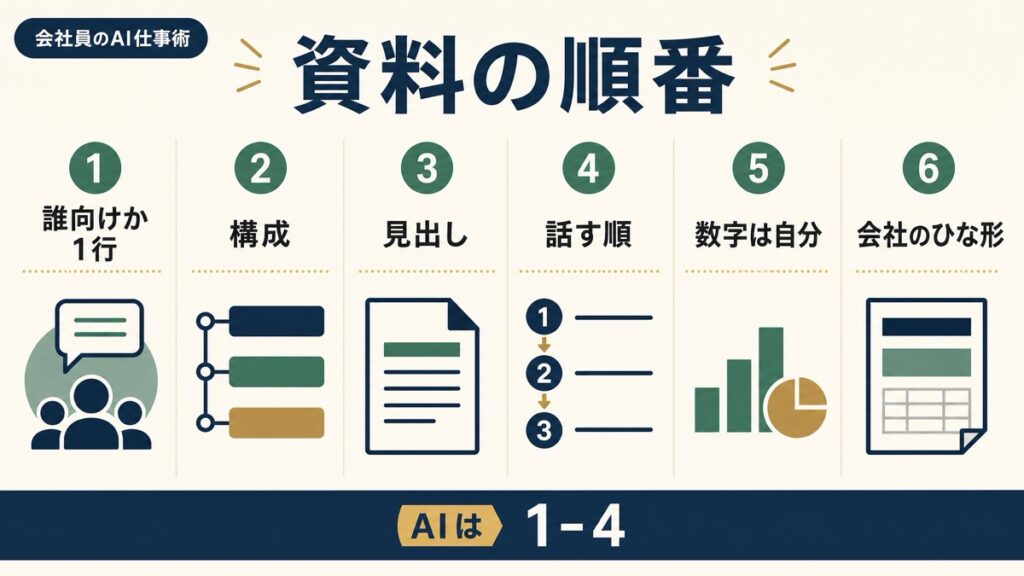
- 誰向けか、何を決めてほしいかを1行で書く
- 構成(何枚で、どの順か)の下書きをする
- 各枚の見出しを1行にする
- 話す順を、見出しとは別に作る
- 手元の数字と固有名詞を、自分で入れる
- 最後に、会社のスライドの型へ移す
5と6までAIに任せてしまうと、それらしい数字と、会社にないデザインが混ざり込みます。下書きをする人と、決裁する人は分けてください。AIは1から4、自分は5と6です。
構成の下書き:枚数を先に決める
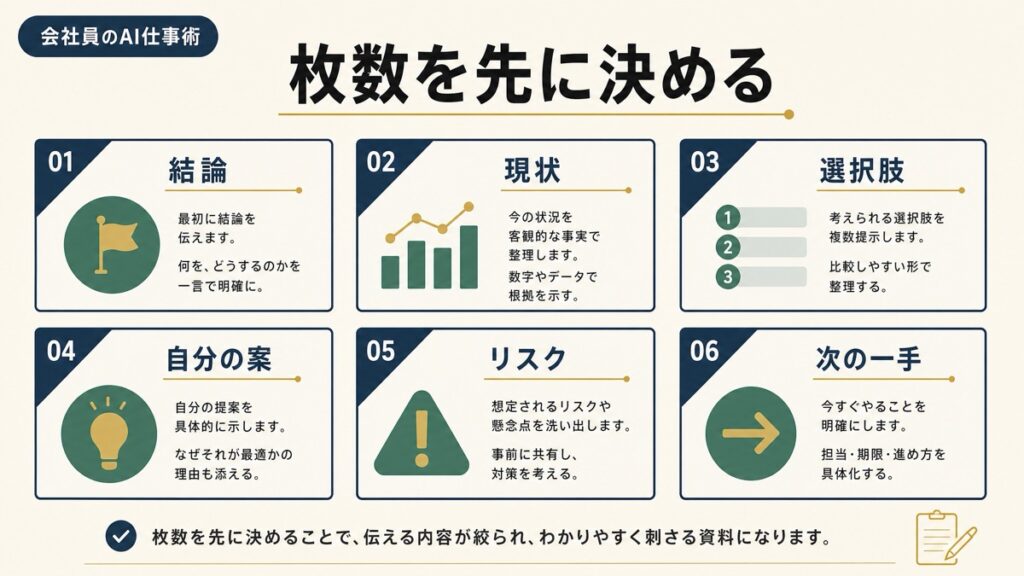
「いい感じの資料にして」は、資料づくりでは特に危ない指示です。返ってくるのは、それらしい見出しの羅列で、会議の目的が入っていません。
指示文は、次の型で足ります。
「読者は社内の上司。目的は来週の進め方を決めること。スライドは6枚以内。1枚目は結論、2枚目は現状、3枚目は選択肢、4枚目は自分の案、5枚目はリスク、6枚目は次の一手。各枚の中身は箇条書き3つまで。数字は書かない。固有名詞は空欄」
ポイントは、数字を書かせないことです。AIは空白を嫌って、仮の数字を置きがちです。仮の数字がそのまま残ると、資料では事故になります。だから枚数と役割だけを先に固定します。
返ってきた構成は、そのまま使わなくて構いません。自分の会議時間に合わせて枚数を削ってください。10分の共有なら、6枚でも多いことがあります。削るかどうかは自分で決めます。AIが出すのは、あくまで候補です。
見出しの下書き:1枚1メッセージにする
構成が決まったら、各枚の見出しだけをAIに頼みます。本文を先に書かせると、1枚のなかに論点が3つも入ってきます。会議では、聞き手が迷ってしまいます。
指示文の型です。
「さっきの6枚それぞれに、見出しを1行つけて。見出しは『何が言いたいか』が分かる文にして。体言止めばかりにはしない。1行は20字前後。社内用語の自慢はしない」
見出しは、デザインより先に決めたほうが速いです。PowerPointのテーマを触る前に、テキストエディタかメモに見出しだけ並べておきます。ここまでできると、スライドソフトを開いてからの空白が短くなります。
見出しが弱いと感じたら、声に出して読んでみてください。会議でその1行を言ったとき、相手が次に何を聞けばいいか分からないなら、見出しは仕事をしていません。AIの見出しは、読み上げてみて残す価値があったものだけ使います。
話す順の下書き:スライドの順と、口の順は別物
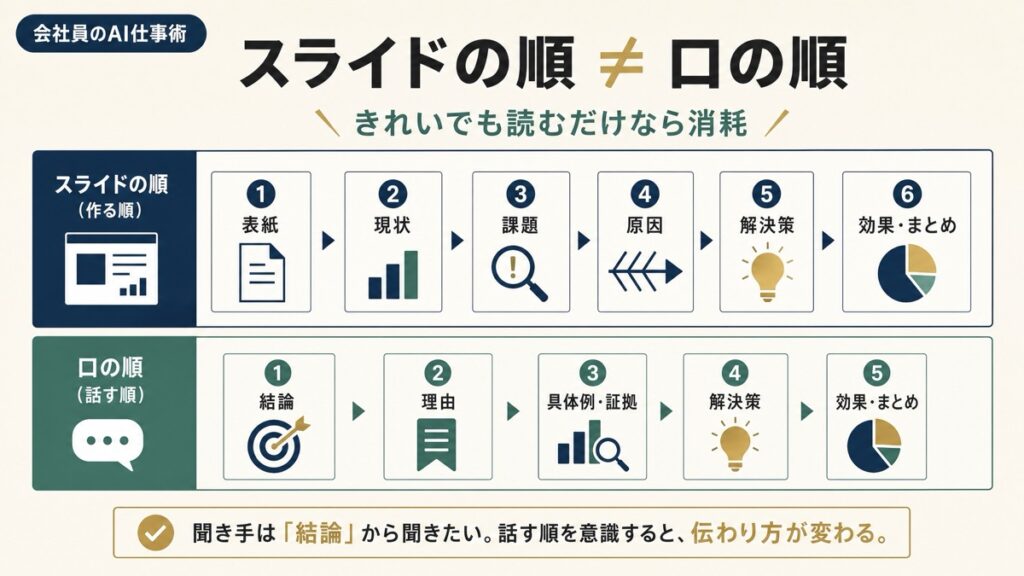
この話が、資料づくりでいちばん伝えたいことです。スライドの順番と、会議で話す順番は、同じとは限りません。1枚目に結論を置いても、上司が先に聞きたいのは「で、何が困っているの」という話かもしれません。
話す順は、スライドとは別のファイルで下書きします。指示文の型はこれです。
「この見出し一覧を、口頭用の話す順に並べ替えて。冒頭は結論から入る。次に、相手が不安になりそうな点を1つ先に言う。数字は『手元の表を見ます』とだけ書いて、値は入れない。最後に、相手に決めてほしいことを1問だけにする」
話す順が決まっていると、スライドが多少雑でも会議は回ります。逆に、スライドがきれいでも話す順がないと、画面を読み上げるだけの会議になります。AIを使う意味の本丸は、こういう会議を減らすことです。
会議当日は、話す順のメモだけ印刷するか、スマホのメモに残しておきます。スライドは補助です。この主従を守っていると、AIが作った見た目に引っ張られにくくなります。
PowerPointならCopilot、GoogleスライドならGemini
新しいデザイン専用のアプリを増やす必要はありません。第1記事と同じで、いまの仕事のすぐ近くで頼むのがいちばんです。
会社の標準がMicrosoft 365で、PowerPointをふだん開いているなら、まず会社契約のCopilotを見てください。アウトラインのたたき、スピーカーノートの下書き、既存スライドの要約が、同じソフトのなかで済みます。個人の無料チャットに、社内スライドを丸ごと貼る使い方はしません。
仕事がGoogleスライドやドキュメント、ドライブ中心なら、Geminiのほうが動線が短いです。ドライブのなかの自分のメモを根拠に、構成だけ出してもらう使い方が向いています。ここでも、顧客名や未公開の数字は渡しません。
どちらでもなく、私用で練習するだけの段階なら、ChatGPTで構成と話す順だけ作ります。完成ファイルは会社のソフトで自分で作ります。練習用のチャットと、提出用のファイルは分けておいてください。
「スライド専用の新しいAIサービス」は、慣れてからで十分です。軸になるサービスが決まっていないのに専用ツールを増やすと、資料づくりがツールの比較作業に戻ってしまいます。
画像生成は、社内の飾りと、社外の顔で線を分ける
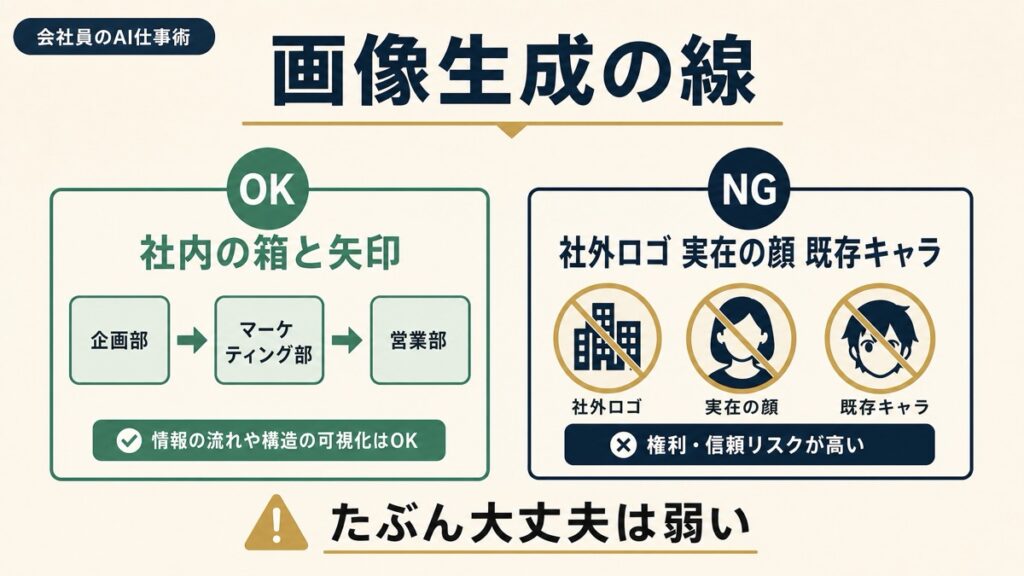
画像生成は確かに便利です。ただ、会社員が最初に使う場所は、社外向けのロゴでも実在の人の顔でもありません。社内向けのイメージ図、アイコンのたたき、概念の説明用に限ったほうが安全です。
注意点を具体的に挙げます。
- 社外に出すロゴ、商標に近いマークは、画像生成で作ってそのまま使わない。権利とブランドの確認が別途必要
- 実在の人物の顔、顧客の顔、社員の顔を生成して資料に載せない
- 有名人や既存キャラクターに似せた図は、社内の遊びでも残さないほうがよい
- 写真に見える人物・製品は、実在しないのに実在のように見えることがある
社内の週次資料で、矢印と箱だけの図が欲しいというときは、手書きしたものを写真で撮って「箱と矢印の図に整えて。文字は日本語で少なく」と頼む程度で足りたりします。凝ったイラストは、資料の目的を助けないことが多いです。
生成した画像を、社外の提案書や採用ページに載せる前は、会社の広報、法務、利用規則を確認してください。個人の感覚で「たぶん大丈夫」という判断は、資料の場では弱すぎます。
数字は手元資料のみ。AIに作らせない
資料でいちばん危ないのは、デザインではなく数字です。AIは、それらしい前年比や件数を勝手に補うことがあります。報告書と同じで、資料の数字の正も手元の表だけです。
渡し方のルールです。
- 指示文に「数字は書かない。必要なら『要確認』」と入れる
- 使ってよい数字は、自分がメモした値だけを、下書きのあとに手で入れる
- グラフの元データは、社内のExcelやスプレッドシートから出す
- 「だいたいこれくらい」をAIに推測させない
グラフそのものをAIに描かせるより、手元の表でグラフを作ってスライドに貼るほうが、事故はずっと少ないです。説明文だけAIに頼む、という分け方が会社員には向いています。
説明文の指示文の型です。
「この見出しのスライドを、上司向けに3行で説明して。増減の理由は推測しない。表にない原因は書かない。末尾に、次に決めてほしいことを1問だけ置く」
AIスライドを、そのまま会議に出さない
完成スライドを一発で出してくれる機能は、デモでは強く見えます。現場で使うと、会社のテンプレート、ロゴ、機密区分、透かし、社内用語が抜けています。そのまま投影すれば、「きれいだけど、うちの資料ではない」という状態になります。
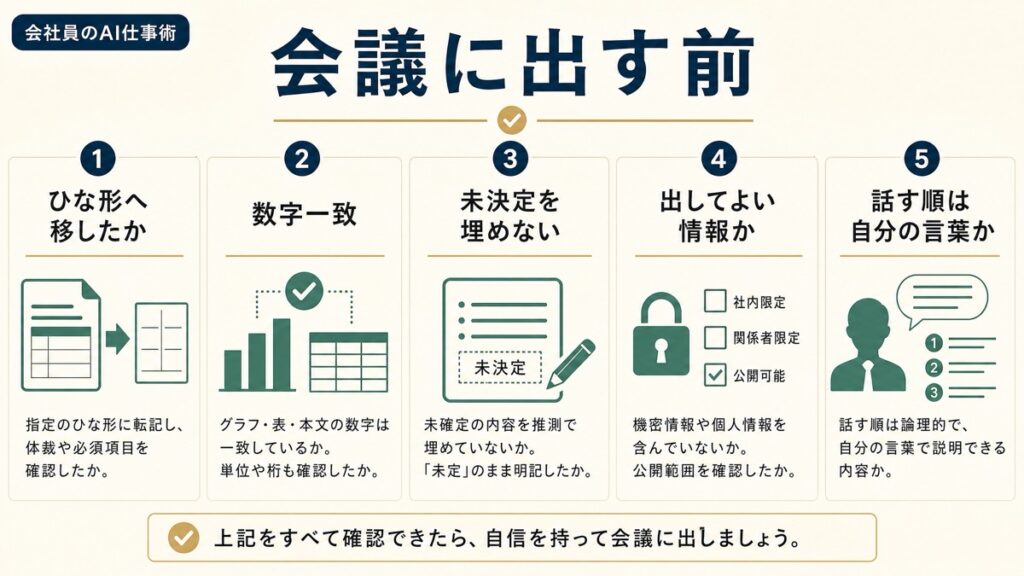
会議に出す前に確認するのは、次の5つだけです。長いチェックにはしなくて構いません。
- 会社のスライドひな形に、見出しと本文を移したか
- 数字と日付と名前が、手元資料と一致するか
- 決まっていないことが、決まったように書かれていないか
- 入れてよい情報だけが、画面に出るか
- 話す順メモが、自分の言葉になっているか
1つでも「怪しい」があれば、そのページは削るか、自分の文に戻します。資料は減らしすぎて困ることは、ほとんどありません。増やしすぎて相手を迷わせるほうが、会議の体力を奪います。
よくある失敗と、避け方
まずひとつ目は、デザインから入ってしまうことです。テーマと画像を先に決めると、構成はいつまでも後回しになります。会議が求めるのは、構成のほうが先です。
次は、個人の画像生成に、社内の製品写真や顧客情報を混ぜてしまうことです。画像の学習や保存の扱いは、テキスト以上に分かりにくいことがあります。社外に出る絵は、会社が認めた素材に戻します。
3つ目に気をつけたいのは、AIのスピーカーノートをそのまま読み上げる癖です。自分の言葉になっていないと、質問に答えられません。話す順は、一度自分の口でつぶやいてから会議に持っていきます。
最後は、新しいスライドAIを毎週試すことです。軸は第1記事と同じで1つ。PowerPointならCopilot、GoogleスライドならGemini、練習は個人チャット。この3層を混ぜないでください。
まとめ:資料は骨格を渡し、完成は自分の画面で閉じる
画像・資料・プレゼンをAIで下書きするというのは、完成品を外注することではありません。構成と見出し、話す順を先に渡して、数字と固有名詞は手元で入れ、会社のひな形で閉じます。使うのは、PowerPointならCopilot、GoogleスライドならGemini、練習用なら今使っている1つのチャットです。
画像生成は、社内の説明用のたたきまでに留めて、社外向けのロゴや顔の商用には手を伸ばしません。AIスライドをそのまま会議に出さない。この線を守っていれば、資料づくりで考える量は減り、会議での事故は増えません。
次回は、Microsoft 365とGoogleという、すでに職場に入っている箱にAIをどう載せるか、その選び方を書きます。資料の話も、いま使っているソフトの延長として読んでもらえればと思います。
コメント