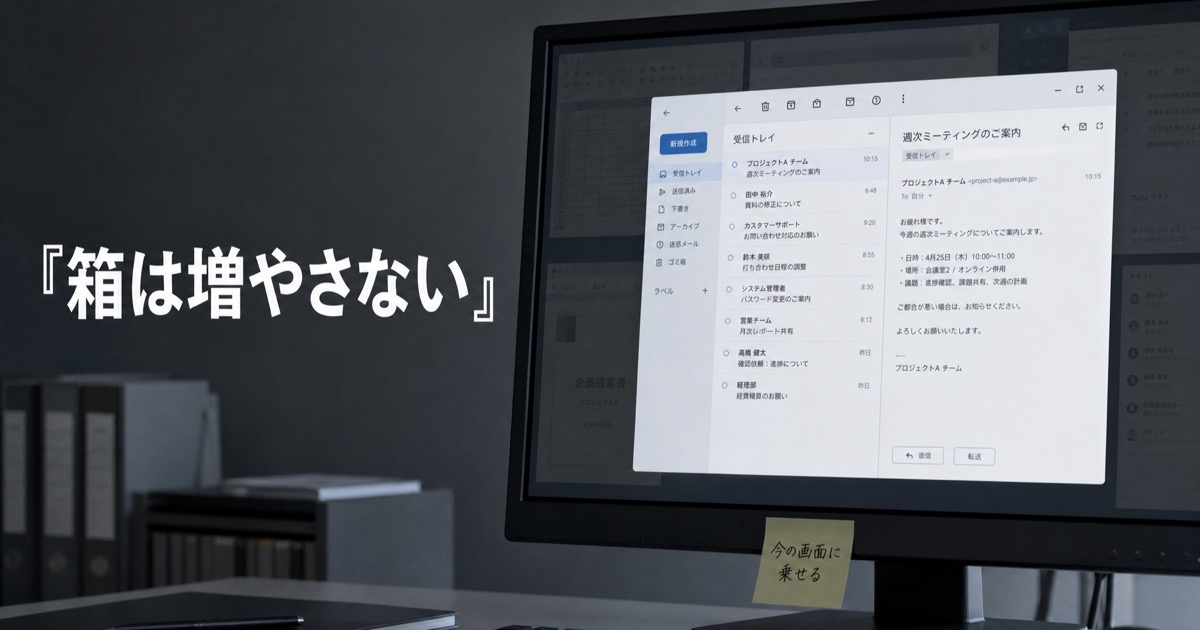
新しいAIアプリの案内は、毎週のように増えていきます。AI初心者のサラリーマンが疲れるのは、性能の比較そのものより、「また別の画面を覚えるのか」という判断のほうです。仕事の箱は、もう手元にあります。メール、文書、表、会議。その箱がMicrosoft 365なのか、Googleなのかは、だいたい決まっています。
会社員にとっての第一選択は、新しいアプリを増やさないことです。仕事がMicrosoft 365中心なら、会社のCopilot案内を先に見ます。Gmailとドライブが中心なら、Geminiを主軸にします。個人のChatGPTは練習用の席です。社内文書の主戦場には置きません。2026年は、Copilotの無料で使える範囲が会社ごとに違います。自分の感覚より、社内の案内を先にしてください。
ここからは、既存ツールにAIを乗せる選び方を、混在した職場で主軸をどう決めるかまで見ていきます。第1記事の「1つから」、第3記事の「無料から」とは矛盾させません。
この記事で分かること
- 新しいAIアプリを増やさないほうが、なぜ仕事になじみやすいのか
- Microsoft 365中心の人が見る順番(Copilotと会社契約)
- Google中心の人が見る順番(GeminiとWorkspaceの線)
- 両方ある職場で、主軸を1つに決める方法
- 個人ChatGPTの置き場所(練習用)
- 2026年のCopilot無料範囲を、自分で決めてはいけない理由
既存ツールに乗せる、という発想に切り替える
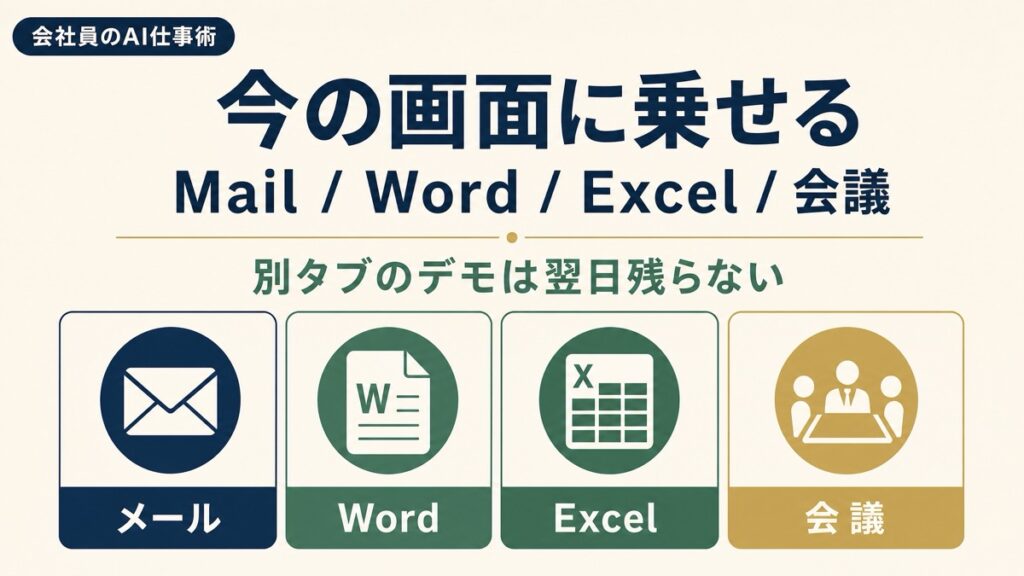
生成AIを「別の仕事」として始めると、長続きしません。退勤前に新しいタブを開いて、デモを眺めて、そのまま閉じる。翌朝のメールは、いつもどおりOutlookかGmailです。乗せる場所が違えば、習慣もそちらへ移りません。
「乗せる」というのは、難しい話ではありません。一日でいちばん長く開いている画面のすぐ近くで、下書きを頼むだけです。メールならメーラー、文書ならWordかドキュメント、表ならExcelかスプレッドシート、会議ならTeamsかMeetの周り。第2記事で書いた「仕事の場所」と同じ考え方です。
新しい専用アプリが悪いわけではありません。ひととおり慣れてからの、例外用です。最初から増やすと、選ぶ時間がまた戻ってきます。頭を使わなくするための道具が、判断だけを増やしてしまうんです。
Microsoft 365が主軸の人:Copilotは会社契約の確認が先
社用PCに並ぶアイコンがOutlook、Teams、Excel、PowerPointなら、主軸の候補はCopilotです。ただし「Copilot」という呼び名には、いくつか種類があります。ここは注意してください。
- ブラウザやスマホから使う個人向けのCopilot
- 会社がMicrosoft 365に組み込んでいるCopilot
- 無料で触れる範囲と、有料の会社契約
見た目がそっくりでも、預けてよい情報は同じではありません。個人向けのCopilotに社内ファイルを貼らない。これは第1記事から何度も書いている線なので、そのまま守ってください。
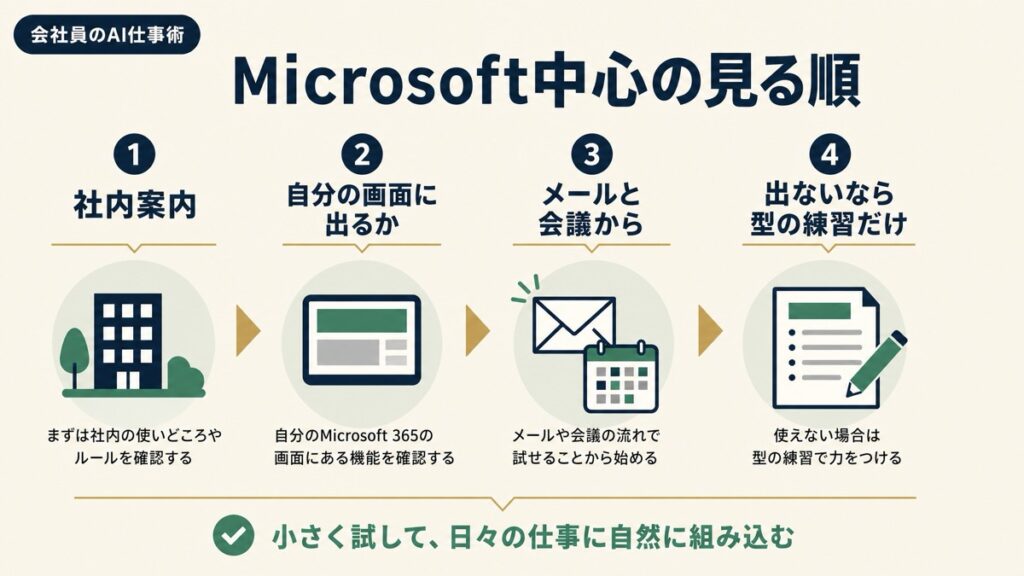
確かめる順番は、機能一覧の比較ではありません。
- 情シスや社内ポータル、全社メールにある「生成AI」「Copilot」の案内を読む
- 自分のアカウントで、OutlookやTeamsにCopilotが出るかを確かめる
- 使えるなら、メールの下書きと会議の要点から試す
- 出ないなら、個人の無料チャットで型だけ練習する(固有名詞は入れない)
会社が用意してくれているなら、それがいちばん先です。新しいチャットアプリを自分で契約して、社内メールをそちらへ移す必要はありません。主軸は、会社が置いた場所に置いてください。
Excelの説明文、Wordのたたき台、Teamsの会議メモ。これらを同じ箱の中で回すと、コピーの回数が減ります。減るのは時間だけではありません。貼り間違いも減っていきます。
2026年は、Copilotの無料範囲を自分で決めない
2026年は、会社向けのCopilotの見せ方も、無料で触れる範囲も、組織ごとに違っています。昨日読んだニュース記事と、自分の会社のテナントは一致しません。隣の同僚の画面とも、違うことがあります。
だから、SNSで見た「今なら無料で全部使える」を、自分の業務ルールにはしないでください。先に見るのは社内の案内です。案内が古い、どこにもない、というときは、情シスか上司に「自分のアカウントで何が使えるか」だけを聞きます。機能の自慢は要りません。使えるか、使えないかの確認で足ります。
案内に「個人向けサービスへの社内情報の入力は禁止」とあれば、そのとおりにします。禁止を、個人の有料プランで回り込まないでください。第3記事に書いたとおりです。お金を払っても、会社の安全にはなりません。
会議の要約までは使えるけれど、メールは対象外。そんな会社もあります。その場合は、使える範囲の中で使います。足りない分は、抽象化した練習用チャットで型だけを回してください。空いた穴を、禁止されている貼り付けで埋めないように。
Googleが主軸の人:Geminiを、今のタブの延長にする
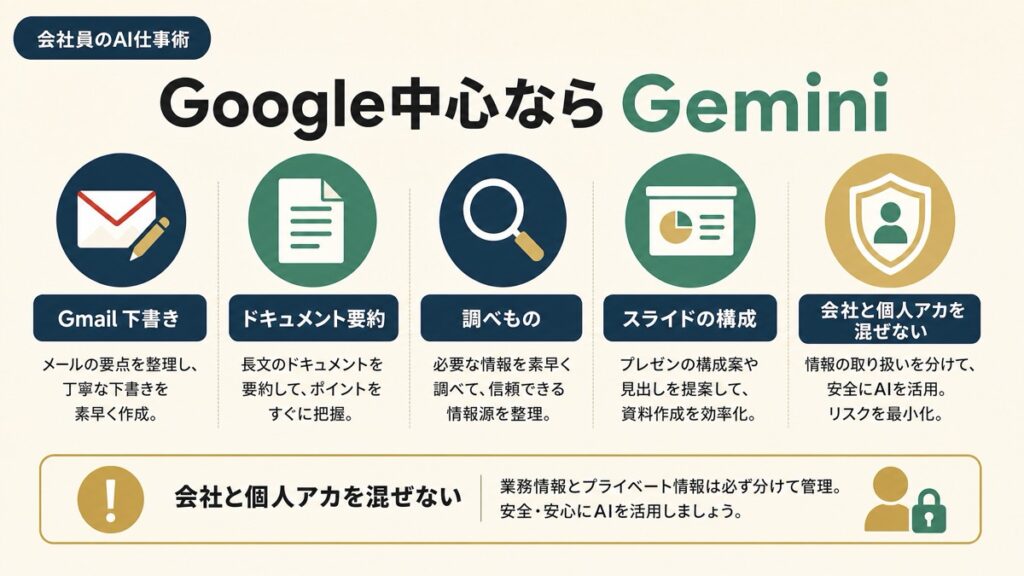
Gmail、Googleカレンダー、ドキュメント、スプレッドシート、ドライブ。この5つで一日が終わる人には、Geminiがいちばん近くにあります。新しいアプリ名を覚えるより、今のGoogleアカウントの中で下書きと要約を頼むほうが、習慣になります。
ここでも線の引き方は同じです。会社のGoogle Workspaceと、個人のGoogleアカウントは混ぜません。個人のGeminiに、社用ドライブの顧客フォルダをつながないでください。練習は個人の側、業務の主軸は会社が認めたWorkspaceの側です。
Geminiが力を出しやすいのは、次のような作業です。
- Gmailの下書き(固有名詞はあとから自分で入れる)
- ドキュメントの長文を、結論・根拠・自分の宿題に分ける
- 公開情報の調べものを、論点ごとに整理する
- Googleスライドの構成と見出し(仕上げのデザインは自分のひな形へ)
個人向けのGoogle AI PlusやProは、第3記事で書いた順番を守ります。無料で型が回るようになってから、回数や容量で困ったときに検討します。Googleの容量がほしいだけの課金と、AIを習慣にする話は、いったん分けて考えてください。
混在職場で、主軸を1つに決める
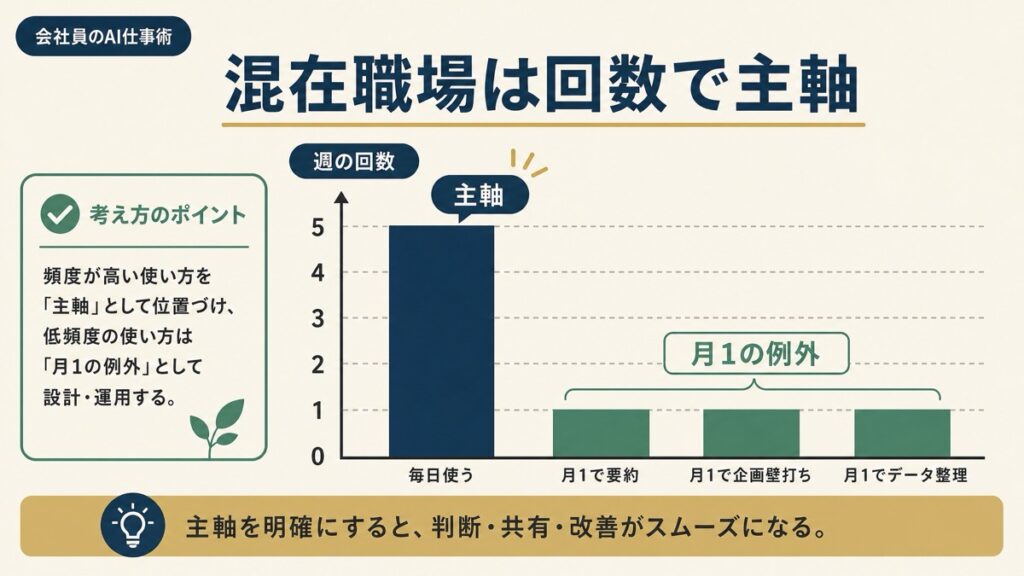
現実の会社は、きれいに一色には染まっていません。メールはOutlook、表はGoogleスプレッドシート、会議はTeams、資料の共有はドライブ。これくらい混ざっているのは普通です。ここで4つを均等に使おうとすると、毎日の「どれでやろう」が仕事になってしまいます。
主軸は性能で決めません。一週間でいちばん回数多く開く画面を基準にします。
- 平日5日で、自分がいちばん長く開いているのはメーラーか、表か、会議か
- その画面がMicrosoft側なら、Copilotの社内案内を主軸の候補にする
- その画面がGoogle側なら、Geminiを主軸の候補にする
- もう片方は、どうしても必要なときだけ使う例外にする
例外の例を書きます。主軸をOutlookのCopilotにしていても、月に1回だけGoogleドキュメントの規程を読むなら、その日だけGeminiで要約する。毎日どちらも開かない。これが混在した職場での守り方です。
「両方を使いこなすのが正解」とは、しません。会社員にとっての正解は、迷わず開ける1つです。2つ目は、同じ作業を10回以上回したあとで足します。第2記事で書いたタイミングと同じです。
個人のChatGPTは、練習用の席に置く
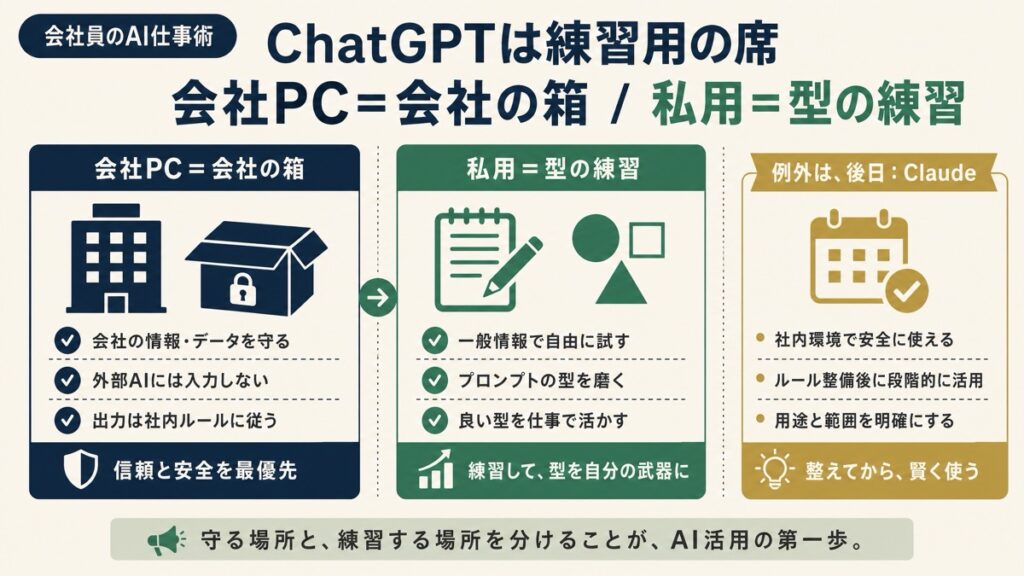
ChatGPTは解説が多く、指示文の練習台として向いています。だから、捨てなくていいんです。置き場所を決めるだけです。
練習用として向いている使い方を挙げます。
- 帰宅後、自分の文章の整え直しを、固有名詞なしで練習する
- 会議で話す順番を、公開情報と自分のメモだけで組み立てる
- 指示文の型を試して、うまくいった型だけ社用の側へ持っていく
逆に、やらないほうがいい使い方です。
- 会社の顧客名簿を貼る
- 未公開の数字が入ったExcelをアップロードする
- 会社のCopilotで足りないからと、同じ本文を個人の側にも入れる
練習用と業務用を分けておくと、頭の切り替えも楽になります。会社のPCでは会社の箱、私用のスマホでは型の練習。ファイルは行き来させない。この単純さが、長続きのコツです。
Claudeを足すときも同じです。長い規程の骨格をつくるのが、主軸のツールではつらいと感じてからの例外です。最初から三つ並べないでください。
乗せる前に、入れてよい情報の線を再掲する
既存ツールに乗せれば、何を貼ってもいい、という話ではありません。会社のCopilotやWorkspaceのGeminiでも、ルールは会社ごとに違います。個人向けより安全につくられていることが多いですが、どこまで許可されるかは社内の案内が正です。
どの会社でも、共通して避けたいものがあります。
- 顧客名、個人情報、ログイン情報
- 未公開の契約条件、社外秘の金額
- 「これを画面に出したら困る」と感じる文章
抽象化の型は、第1記事と同じです。「A社の値引き」と書かずに、「小売の取引先への、納期遅延のお詫び。金額は空欄」と渡します。固有名詞と数字は、返ってきた文章のあとで自分で入れます。
よくある質問
会社がMicrosoftなのに、自分はGeminiのほうが好きです。乗り換えてよいですか
好き嫌いで主軸を移すと、社内ファイルの置き場とズレていきます。業務の主軸は、会社の箱に置いてください。Geminiが好きなら、練習用の席に残しておきます。提出物は、会社のソフトで仕上げます。
混在しているので、両方の有料を契約したほうがよいですか
最初は、いいえ。払うなら1つだけ、それも習慣がついてからにします。会社の契約がある側を先に使い切ります。個人で二重に課金すると、比べる対象が増えるだけで終わりがちです。
社内案内が見つかりません
見つからないことを、許可されたと受け取らないでください。使える機能の確認だけを、短い文で情シスか上司に聞きます。自分の判断で社内ファイルを個人のAIへ移すのは、やめておきます。
新しいスライド専用AIのほうがきれいです
見た目は、そう見えることがあります。ただ、会社員の資料で大事なのは、ひな形と数字と決裁です。専用AIは、主軸が定着してから、社内ルールの範囲で試す例外にします。
まとめ:箱は増やさず、今の画面に乗せる
Microsoft 365とGoogleを行き来する会社員にとって、AIの選び方は「優勝アプリ」を探すことではありません。仕事の箱がMicrosoftなら、会社のCopilot案内を先に見る。GoogleならGemini。混在しているなら、週でいちばん回数が多い画面を主軸にする。個人のChatGPTは練習用。2026年のCopilotの無料範囲は、記事よりも社内の案内が正です。
無料から、1つから、機密は貼らない。この3つは、ツールを乗せる段階でも変わりません。次の記事では、習慣がついたあとに、有料プランの月額を取り戻せるかどうかを、件数で測る話を書きます。まだ毎日開いていない人は、課金の記事より先に、今の画面でメールと要約を回してみてください。

コメント