
「ChatGPT、Gemini、Claude、Copilot……結局どれから始めればいいのか分からない」
AI初心者が最初につまずくのは、使い方の前の選び方です。情報がありすぎて、比較記事を読むだけで疲れてしまう。読み終えたころにはやる気も消えて、どれも開かないまま1日が終わる。この「選べない」時間がいちばんもったいないです。
2026年時点の答えはシンプルです。会社で使えるものがすでにあればそれを、なければ無料のChatGPTかGeminiの1つです。最初から3つを使い分ける必要はありません。
ここでは性能の比較表の話はしません。それより、「明日の仕事で困らない選び方」を書きます。メール、議事録、報告書、要約。サラリーマンの日常業務を前提にしています。
この記事で分かること
- AI初心者のサラリーマンが最初に選ぶべき生成AI
- ChatGPT・Gemini・Claude・Copilotの違いと向き不向き
- 無料プランで十分か、有料に進む判断基準
- 会社で使うときに守るべき情報の扱い
- 最初の2週間でやる仕事への入れ方
最初に選ぶ生成AIは「1つ」で足りる
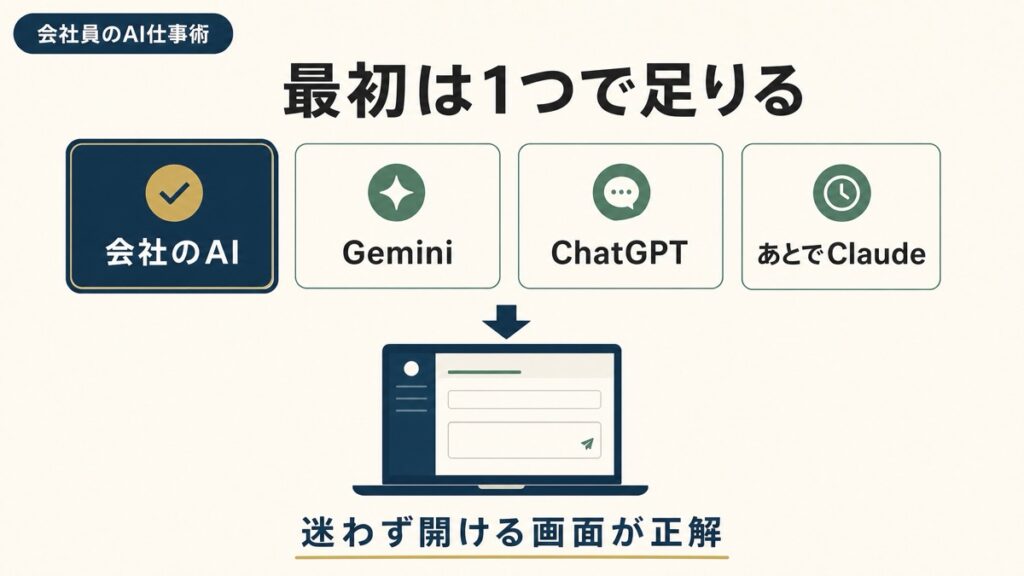
選び方で失敗しやすいのは、「最強の1つ」を探してしまうことです。2026年の主要サービスは、文章作成・要約・翻訳・下書きを一通りこなせます。性能の差はありますが、初心者が最初に困るのはそこではありません。「どれを開くか迷って、結局開かないこと」です。
だから最初に見るべきは、機能の多さではなく、毎日同じ画面を開けるかどうかです。仕事の合間に30秒で開けるツールなら、続きやすいです。
目安は次のとおりです。
- 会社がMicrosoft 365 Copilotを配っている → それを使う
- 社用がGmail・Googleドキュメント中心 → Geminiの無料から始める
- 私用スマホでも触りたい、解説記事が多いものがいい → ChatGPTの無料から始める
- 長い規程・報告書・契約まわりの下書きが多い → 慣れてからClaudeを足す
最初の2週間は、このうち1つだけに絞ります。使い分けを始めるのは、同じ作業を10回以上やってからで十分です。
2026年の主要4サービスを、会社員目線で比較する
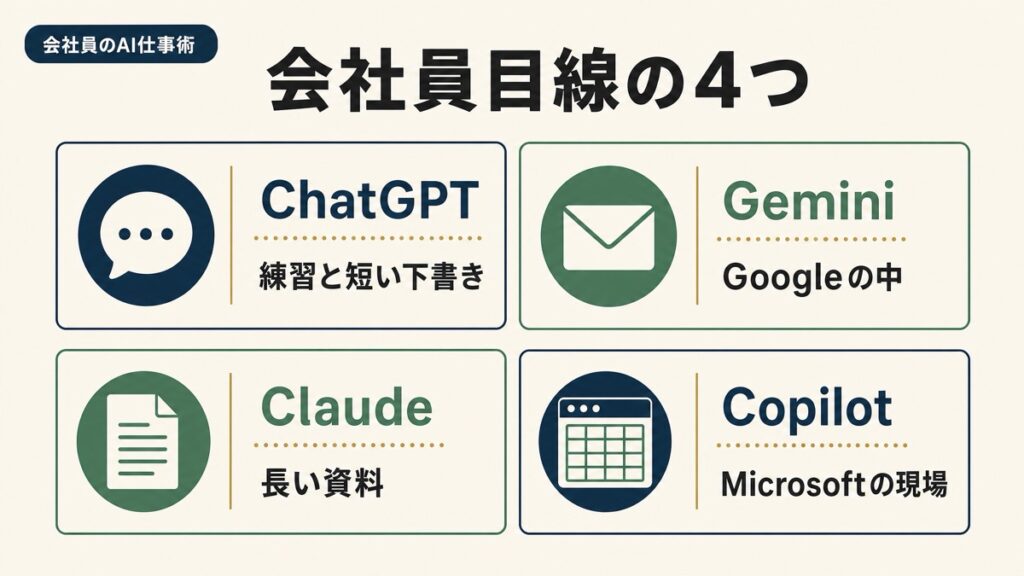
ここでは「何ができるか」より、「どんなサラリーマンに向くか」で見ます。料金は変わりやすいので、金額はあくまで目安です。申し込む前に公式サイトで確認してください。
ChatGPT:解説が多く、最初の練習台に向く
ChatGPTは、日本語の使い方記事がいちばん多い生成AIです。メールの下書き、文章の整え直し、会議メモの要約、表の下書き。会社員の定番作業は一通り頼めます。無料プランでもテキストチャットは十分使えて、ファイルの読み込みや画像の読み取りも上限つきでできます。
有料のPlusは、個人向けの標準プランで月額20ドル前後です。混雑時に止まりにくい、使えるモデルが多い、ファイルや分析の上限が上がるなどの違いがあります。最初から課金する必要はありません。無料で「指示の出し方」に慣れてから検討すれば、ちょうどいい順番です。
こういう人に向いています。
- AIの使い方を検索しながら覚えたい
- 私用のスマホと、自宅のPCの両方で触りたい
- まずはメールと要約から始めたい
Gemini:GmailやGoogleドライブがある人の本命
仕事のメールがGmail、資料がGoogleドキュメントやスプレッドシートなら、Geminiは相性が良いです。無料でGoogleアカウントのまま始められます。Gmailの下書き、ドキュメントの要約、ドライブ上の資料を前提にした整理がしやすいのが強みです。
個人向け有料プランは、2026年時点でGoogle AI Plus(月額約5ドル)とGoogle AI Pro(月額約20ドル)があります。Proにはストレージが付くので、「AI代」だけでなく「Googleの容量代」として元が取れる人もいます。会社のGoogle Workspaceを使っている場合は、個人のGeminiと社用アカウントを混ぜないでください。
こんな人に向いています。
- 社用・私用を問わず、Googleの中で仕事が完結している
- メールと資料の往復が多い
- 新しいアプリを増やすより、今ある画面の中で済ませたい
Claude:長文と「整える仕事」が得意
Claudeは、長い文章を読ませて整理させるのが得意な生成AIです。週報、報告書、社内規程の読み比べ、議事録の構造化など、「読む量と判断の量が多い仕事」で差が出やすいです。出力のトーンも、丁寧で読みやすいと感じる人が多いです。
個人向け有料のProは、おおむね月額20ドル前後です。最初の1本に選ぶ必要はありません。ChatGPTかGeminiで指示の出し方に慣れたあと、「長い資料を読ませたい」と感じたタイミングで足せば十分です。
向いているのは、こういう人です。
- 報告書や規程など、ページ数の多い資料を扱う
- 文章の質にこだわる仕事が多い
- すでに1つのAIを使っていて、長文だけ別ツールにしたい
Microsoft Copilot:会社のExcel・Outlook・Teamsに乗せる
会社の標準がMicrosoft 365なら、Copilotは「新しく覚えるアプリ」ではなく、今のWord・Excel・Outlook・Teamsの延長です。議事録、メール下書き、資料のたたき、表の説明文など、仕事の現場に近い場所で使えます。
注意したいのは、無料のCopilotと、会社契約のMicrosoft 365 Copilotは別物だということです。会社向けの無料利用の範囲も、2026年は変わっています。自分の会社で使える範囲は、情シスか社内の案内で先に確認してください。個人の無料Copilotに社内ファイルを貼るのは避けてください。
合っているのは、次のような働き方です。
- 会社がすでにCopilotを配っている
- ExcelとOutlookが仕事の中心
- 社内ルールに沿った使い方を優先したい
選び方のフローチャート
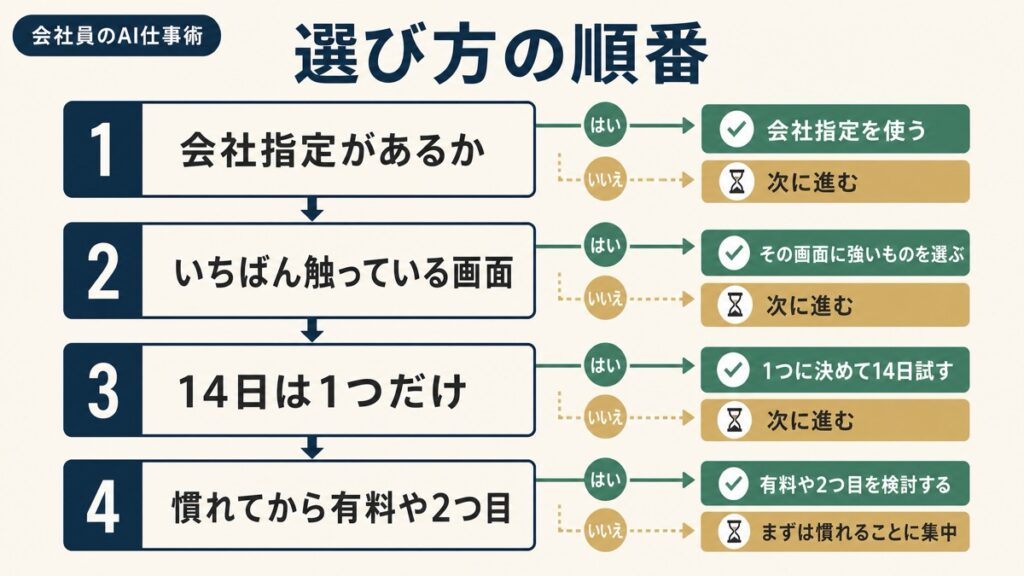
迷ったら、この順番で決めれば十分です。性能の比較表を開く必要はありません。
- 会社指定のAIがあるか。あるならそれを使う
- ないなら、日常でいちばん触っている画面はどれか。GoogleならGemini、MicrosoftならCopilotの案内を確認、どちらでもなければChatGPT
- 最初の14日間は、その1つだけでメール・要約・整え直しの3つをやる
- 毎日使うようになってから、有料や2つ目を検討する
「いちばん賢いのはどれか」で選ぶと、サービスが更新されるたびに答えが変わります。「自分の仕事の動線に近いのはどれか」で選べば、翌日から使えます。
無料プランで十分か。有料に進む判断基準
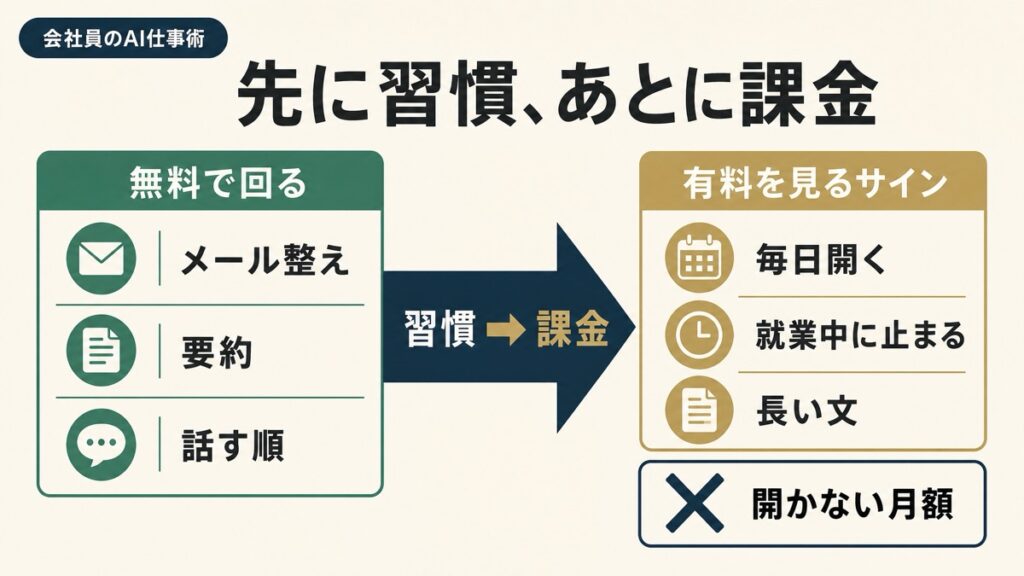
最初の課金は急がなくて大丈夫です。無料プランでも、次の仕事は問題なく練習できます。
- 社内メールの下書き(固有名詞と数字は自分で入れる)
- 公開情報や自分のメモの要約
- わかりにくい文章の整え直し
- 会議で話す順番の整理
有料を検討してよいのは、次の状態になったときです。
- 平日ほぼ毎日開いている
- 無料の回数制限や混雑で、業務中に止まることが増えた
- 長い資料を何度も読ませたい
- 会社の契約で、学習に使われないプランが必要になった
月額20ドル前後は、ランチ数回分です。ただ、「課金したのに開かない」がいちばん高い買い物でもあります。先に習慣、あとに課金。この順番は崩さないでください。
会社で使うなら、選ぶ前に守ること
生成AI選びより先に決めるべきなのは、何を入れてよいかです。無料の個人向けプランは、会話がサービスの改善に使われる設定になっていることがあります。有料でも、個人向けと法人向けでは扱いが違います。
次のものは、個人の無料AIに入れないでください。
- 顧客名、取引先名、個人情報
- 未公開の数字、契約条件、社内限定の資料
- ログイン情報、社内システムの画面
- 「これを外に出したら困る」と感じる文章全般
安全に使うコツは、情報を抽象化することです。たとえば「A社への請求書」ではなく、「小売業の取引先への、納期遅延のお詫びメール」と渡します。固有名詞と金額は、AIの下書きを受け取ったあと、自分で入れます。
会社に生成AIの利用規則があるなら、それに従います。禁止されているなら、個人の有料プランで社内文書を処理する抜け道は使わないでください。使える範囲で、自分の思考の整理だけに使う、という守り方もあります。
最初の2週間でやる仕事への入れ方
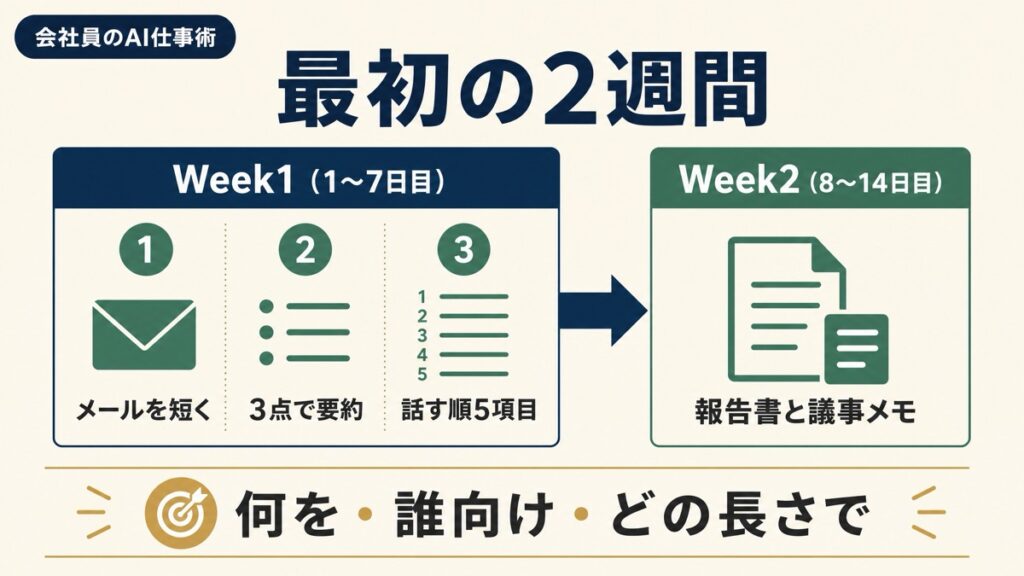
ツールを決めたら、学習用の難しい課題は後回しにします。派手な自動化より、毎日ある小さな文章仕事から入れるほうが、AIは定着します。
1週目は、次の3つだけです。
- 自分が書いたメールを貼り、「より短く、相手が次に何をすれば分かるトーンに整えて」と頼む
- 長い社内メールや公開記事を貼り、「結論・理由・自分への影響の3点で要約して」と頼む
- 会議前に、「話す順を5項目で作って。1項目は1行」と頼む
2週目は、同じ型を報告書と議事録メモに広げます。指示は長くなくて構いません。大事なのは「何を」「誰向けに」「どの長さで」の3点です。この3点が入った短い文を、この記事では指示文と呼びます。
うまくいかないときは、AIのせいとは限りません。渡し方が足りないことが多いです。たとえば「メールを書いて」とだけ頼むと、相手も目的も分からないので、それっぽい文章が返ってきます。仕事に使えないのは、才能の問題ではなく、文脈の渡し方の問題であることがほとんどです。
よくある失敗と、避け方
1つ目は、比較に時間を使いすぎることです。サービスは更新され続けます。比較記事を10本読むより、最初の1つを2週間使い続けたほうが、仕事ははるかに楽になります。
2つ目は、最初から有料の全部入りを目指すこと。PlusもProもUltraも、開かなければ同じです。
3つ目は、社内文書をそのまま貼ることです。便利さの直後には、戻せないリスクが待っています。
4つ目は、AIの文章をそのまま上司に送ることです。数字、日付、社内用語、相手との関係性。ここは自分の目で直します。AIは下書き係で、決裁者は自分です。
まとめ:最初の1つは、今の仕事の近くにある
最初に選ぶべき生成AIは、いちばん賢いモデルではありません。会社指定があればそれ、なければ無料のChatGPTかGeminiの1つです。Google中心ならGemini、解説を読みながら覚えたいならChatGPT、Microsoft中心で会社が配っているならCopilot、長文が増えてきたらClaude。この順で十分です。
選んだあとは、メールの整え直し、要約、話す順の3つだけを2週間繰り返します。考える量を減らせる感覚がつかめたら、有料や2つ目は後から足せます。
次の記事では、ChatGPT・Gemini・Claude・Copilotを、会社員の実務シーン別に使い分けます。最初の1つを決めた人は、そこから「仕事ごとの向き不向き」に進んでください。
コメント