生成AIを仕事に取り入れる前に、最初に決めておきたいのは「どのAIが賢いか」ではありません。何を入れてよいか、です。便利さはあとから足せますが、一度外に出した情報は、送信の取り消しだけでは戻りきらないことがあります。
まず結論をひとつ。AIを使い始めたばかりの会社員は、個人向けの無料AIに、顧客名・個人情報・未公開の数字・契約条件・ログイン情報を入れないでください。社内文書はそのまま貼らず、業種や状況に抽象化して渡します。固有名詞は、下書きを受け取ったあとに自分で入れます。会社に利用規則があるなら、それに従ってください。禁止されているなら、個人の有料プランで抜け道を作ろうとしないでください。
前の記事では、無料から始めて型を作ることと、個人の有料が会社の安全にならないことを書きました。ここからは、入れていけない情報の見分け方、抽象化の手順、個人向けと法人向けの学習の違い、シャドーAI、会議録音の扱いまで、順に具体的に話します。
この記事で分かること
- 個人の無料AIに入れていけない情報の見分け方
- 固有名詞を後入れする抽象化の手順
- 個人向けと法人向けで、入力の扱われ方が違う理由
- シャドーAIが起きやすい場面と、現場での守り方
- 貼ったあとに消せない感覚と、会議録音の扱い
- 送信前に見るチェックリスト
入れていけない情報は、「外に出したら困るもの」
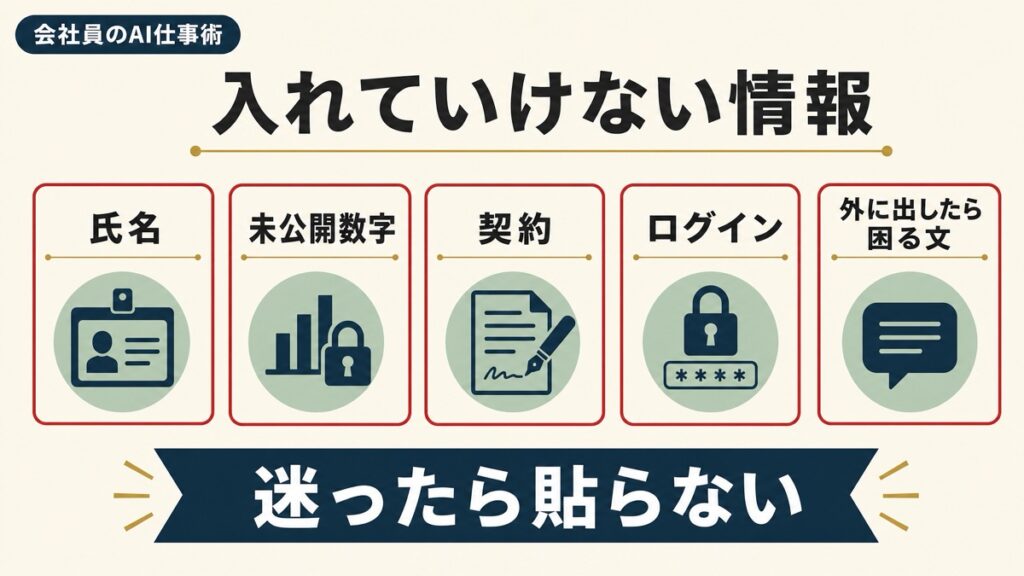
セキュリティのルールを丸暗記する必要はありません。最初の線は一つだけです。社外の第三者に見せたくないものは、個人の無料AIに入れない。迷ったら入れない。これだけで、たいていの事故は防げます。
具体的には、次の5つです。
- 顧客名・取引先名・社員の氏名、住所、電話、メール、社員番号、マイナンバーに相当する識別子
- 個人が特定できる評価、病欠、家族構成、口座、給与の個別額
- 未公開の売上、原価、在庫、人員計画、人事異動、未発表の商品
- 契約書の条文、見積の条件、値引きの経緯、訴訟や労務の生のやりとり
- ログインID、パスワード、APIキー、社内システムの画面キャプチャ、二要素認証のコード
「社内向けだから大丈夫」は、生成AIには当てはまりません。チャットの画面は社内メールではありません。送信先は同僚ではなく、外部のサービスです。社内ポータルに載っているから貼ってよい、わけでもありません。社内限定の閲覧権限がある資料を、外部サービスに出す根拠にはできません。
グレーに見えやすいのが会議メモです。日付と「遅れた」「怒られた」だけなら抽象化できます。しかし、相手会社の担当者名、未公開の納期、金額が残ったままのメモは、そのまま貼れません。メモの便利さと、貼ってよいかは別の話です。
判断に迷ったときの問い
次のどれかに「はい」がつくなら、貼る前に止まってください。
- 新聞や自社の公式発表に、まだ出ていない数字か
- 名前を伏せても、業界の人なら会社が分かるか
- 自分の家族に、この画面を見せたくないか
- 誤って公開されたら、取引先に説明する必要があるか
全部「いいえ」なら、公開されている情報か、自分の頭を整理するための一般論です。それでも、固有名詞は空欄のまま渡すほうが安全です。
安全な渡し方は、抽象化して固有名詞は後入れ
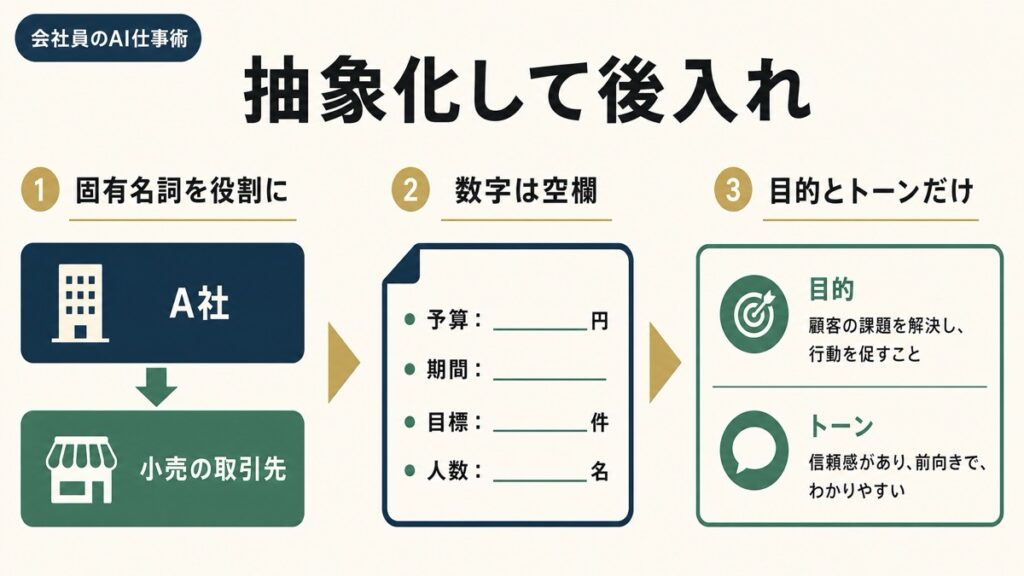
仕事でAIが使えないと感じるのは、AIの性能のせいではありません。生データをそのまま渡すか、型だけ渡すかの違いです。第1記事でも書いたとおり、固有名詞と金額は、下書きを受け取ったあとで自分で入れます。
抽象化の型は、次の3ステップです。
- 固有名詞を役割に替える(A社 → 小売の取引先、山田 → 先方の担当、当社営業部 → 自社の現場)
- 数字を空欄かレンジにする(請求額123万円 → 「未払いの金額」、来週火曜15時 → 「候補日は空欄」)
- 目的とトーンだけ残す(お詫び、日程再調整、上司への短い報告)
悪い例です。「株式会社〇〇の田中様へ。3月検収の498万円が未入金。契約書第5条に基づき督促メールを書いて」
よい例です。「小売業の取引先へ。納品済みの代金が遅れている。督促ではなく、入金予定の確認を短く丁寧に。社名、人名、金額、条文番号は空欄のまま」
返ってきた文に、社名・人名・金額・日付を自分で入れます。この一手で、考える量と、外に出る情報の両方が減ります。
Excelも同じです。顧客別の売上シートを丸ごと貼るのではなく、列名を「取引先A/件数/前月比」に替えて、実名を消します。件数が少なく、一社に特定できる表は、さらに粗くします。10行程度でも特定できるなら、貼らない判断でかまいません。
個人の無料AIと、法人プランでは「学習」の意味が違う
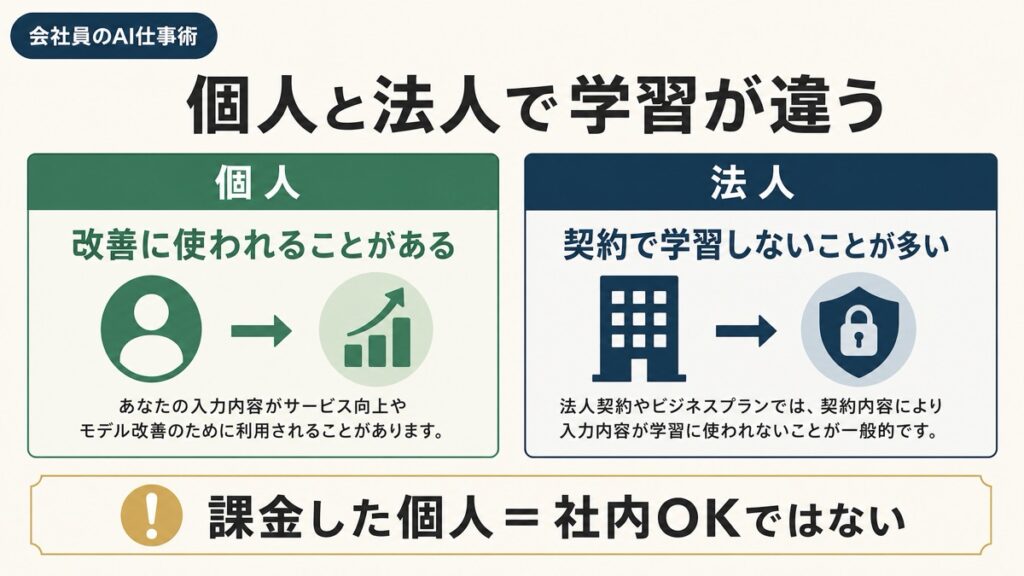
「無料は危険、有料は安全」という単純な話ではありません。第3記事の結論どおり、安全かどうかは、個人向けか法人向けかと、何を入力したかで決まります。個人の有料にしたからといって、会社の機密を貼ってよい許可にはなりません。
個人向けの無料プランや、多くの個人向け有料プランでは、会話内容がサービスの改善に使われる設定になっていることがあります。画面からオフにできる場合もあります。ただし、設定を変えただけで会社の許可になったわけではありません。学習オフは自分の安心にはなっても、会社が認めた取り扱いにはなりません。
法人向けプランは、多くの場合、入力した内容をモデルの学習に使わないことを契約で定めています。会社がMicrosoft 365 Copilotや、Google Workspace向けのGemini、ほかの承認済みツールを用意しているなら、業務の生データはそちらで扱います。個人のChatGPTやGeminiの無料画面に、同じファイルを二重に入れないでください。
料金や学習ポリシーは、改定が早い分野です。金額も学習の扱いも、申し込む直前、使う直前に、公式サイトと社内の案内で確認してください。この記事では金額を断定しません。覚えておくべきは、課金した個人アカウントが社内OKになるわけではない、という一点です。
会社指定があるときの優先順位
- 利用規則と、禁止事項の一文を先に読む
- 使える公式ツールがあれば、業務の主軸はそこに置く
- 個人の無料は、固有名詞を抜いた型の練習に限る
- 禁止されている作業は、便利でもやらない
会社に指定がなく、私用スマホのChatGPTやGeminiで始めている人は、第1記事のとおり型の練習だけにしてください。仕事の固有名詞は入れません。社内の指定が出た時点で、主軸をそちらに移します。
シャドーAIは、悪意より「間に合わせ」で起きる
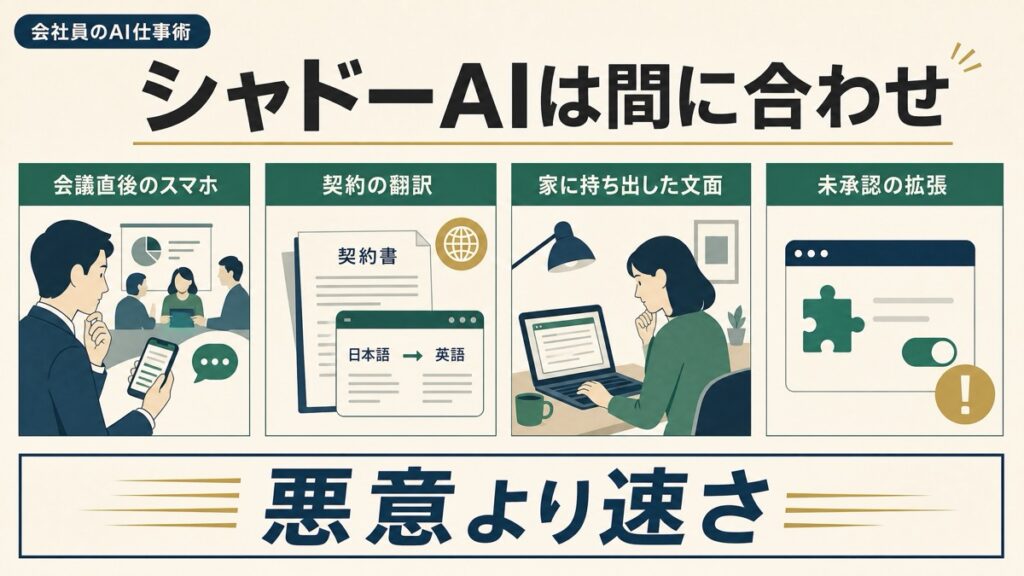
シャドーAIというのは、会社が把握していない個人アカウントや無料ツールで、業務データを処理してしまう使い方のことです。悪意のある人の話ではありません。締切が近い、公式ツールがまだない、チャットのほうが速い。その積み重ねで起きます。
起きやすい場面は、次のとおりです。
- 会議が終わった直後、長いメモを個人スマホのAIに貼る
- 英語の契約ドラフトを、翻訳サイト感覚で個人AIに投げる
- 上司に怒られた文章を、家で整え直したくて社内文面を持ち出す
- 同僚が「便利だよ」と送ってきた、未承認の拡張機能を入れる
対策は、監視を増やすことより、先に代替を決めておくことです。会社に公式ツールがあれば、そこへ戻します。なければ、抽象化した文だけを個人で練習し、固有名詞は社内メーラーで入れます。同僚のすすめより、情シスか利用規則を正とします。
拡張機能や、何だか分からない「社内文書を学習させる」系のサービスは、初心者は触らなくてかまいません。第1記事の結論どおり、最初はAI1つ、無料の画面1つです。増やすほど、どこに何を入れたか追えなくなります。
貼ったあとに、完全には消せない感覚を持っておく
チャットの履歴削除、会話のアーカイブ、ブラウザを閉じる。これらは自分の画面を片づける操作です。入力した内容がサービスの側でどこまで残るか、複製されるか、サポート対応で参照されるかは、サービスと契約次第です。一般論として、一度入力した内容は、手元の削除ボタンだけで消えたと言い切れないと思っておいてください。
海外の企業で、開発中のソースコードを生成AIに入れたあとに問題になった、という報道はこれまでに複数あります。具体的な社名や件数をここで並べる必要はありません。教訓は短いです。便利な入力欄は、社内のゴミ箱ではありません。
だからこそ、抽象化が先です。あとで消せる前提で生データを貼るより、最初から特定できない形で渡します。履歴に残ってほしくないものは、そもそも打ちません。
スクリーンショットも同じです。顧客の名前が写ったExcel、ログイン後の社内画面、会議室のホワイトボードは、そのまま画像としてAIに渡せてしまいます。テキストで禁止しているものを、写真ならよい、にはなりません。
会議録音は、参加者の同意と会社ルールが先
議事録を楽にしたい気持ちは分かります。次の記事以降で、指示文やメール、議事録の手順も書きます。ただし録音は、生成AIの話より先に「録ってよいか」を決めます。
- 会社がTeamsなどの公式の録音・文字起こしを用意しているか
- 社外の人が入る会議で、録音の告知と同意があるか
- 機微な人事、労務、未公開の数字を扱う会議か
- 個人のスマホ録音を、個人の無料AIに上げていないか
機密性の高い会議は、会社ルールが最優先です。便利な文字起こしより、メモを手元に残して、抽象化した要点だけをAIに渡す、という判断もありです。「録音したから全部読ませる」は、セキュリティの話では正解になりません。
文字起こし済みのテキストを個人のChatGPTやClaudeに貼る場合も、名前と数字は伏せます。決定事項と宿題の型だけ先に作り、固有名詞は自分で戻します。第2記事で書いた「決まっていないことを決まったように書かせない」も、ここにつながります。情報の漏れだけでなく、誤った決定が社内に広がるのも事故です。
送信前チェックリスト
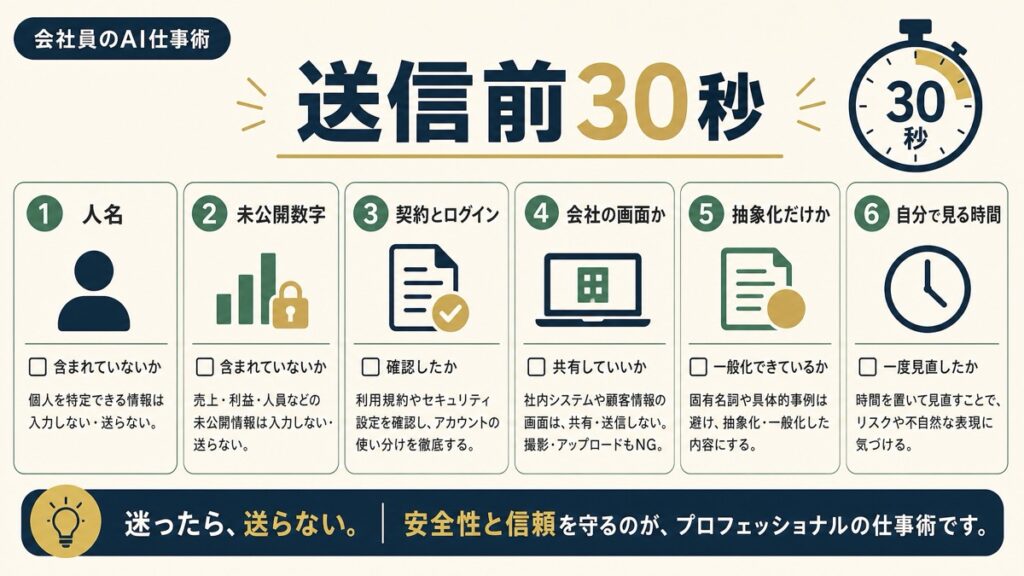
生成AIに送る直前、画面をスクロールして次の6つを確認します。30秒もかかりません。習慣にすると、あとで考える量が減ります。
- 顧客名・人名が残っていないか
- 未公開の金額、件数、日付の特定が残っていないか
- 契約条文、ログイン、社内URL、添付の生ファイルがないか
- 今開いている画面は、会社承認のツールか、個人の無料か
- 個人の無料なら、抽象化した型だけか
- 返ってきた文を、自分の目で数字と日付まで見る時間があるか
6番目はセキュリティというより、仕事の質の話です。AIの文章をそのまま上司や取引先に送らない、は第1記事からの続きです。決裁するのは自分です。
チェックリストを同僚と共有するときは、責める言い方にしないでください。「入れてはいけない」より、「空欄のまま渡して、あとで名前を入れる」のほうが現場に残ります。敵は人ではありません。判断が一人に集まる作りと、貼り付けの速さです。
よくある質問
自分の書いたメールの下書きを、個人の無料AIで整えてもよいですか
固有名詞と未公開の数字を消した文面なら、型の練習としてよくある使い方です。取引先名、案件名、金額が残った原文は貼らないでください。整え直したあとに、名前と数字は自分で戻します。
会社のCopilotなら、何を入れてもよいですか
会社が認めた範囲に限ります。法人プランでも、権限のないフォルダや、他部署の機微情報、私的な個人情報まで自由に、というわけにはなりません。社内の案内と、ファイルの共有範囲を先に確認してください。無料の個人向けCopilotと、会社契約のMicrosoft 365 Copilotは別物です。
学習オフにした個人の有料なら、顧客名を入れてもよいですか
会社の許可にはなりません。学習の設定と、秘密保持契約と、社内規則は別の話です。業務の生データは、会社が指定した場所で扱います。
すでに貼ってしまった場合はどうしますか
同じ内容を何度も再投稿しないでください。履歴を削除しても、自分の画面が片づくだけです。情シスや上長に、社内ルールに沿って共有すべきかは、内容の機微で判断してください。個別の事故対応は、この記事では書きません。次から抽象化する、が再発防止の中心です。
まとめ:先に線を引き、その内側で型を練習する
会社でAIを使う前に知っておきたいのは、モデル名より入力の線です。個人の無料AIに、顧客名・個人情報・未公開の数字・契約・ログインは入れません。A社を業種の取引先に替え、固有名詞はあとから入れます。個人向けと法人向けでは、学習の契約が違います。シャドーAIは、間に合わせの積み重ねで起きます。貼った内容は、手元の削除だけでは消えたと言い切れません。会議録音は、同意と会社ルールが先です。
チェックリストは、送信前の30秒に置いてください。安全と時短は、対立しません。抽象化した指示のほうが、実は仕事で使いやすいものです。
次の記事では、AIに仕事を渡す「指示文」の書き方を、初心者でも結果が変わる型として整理します。入れてよい情報の線が引けたら、次は渡し方の話です。

コメント