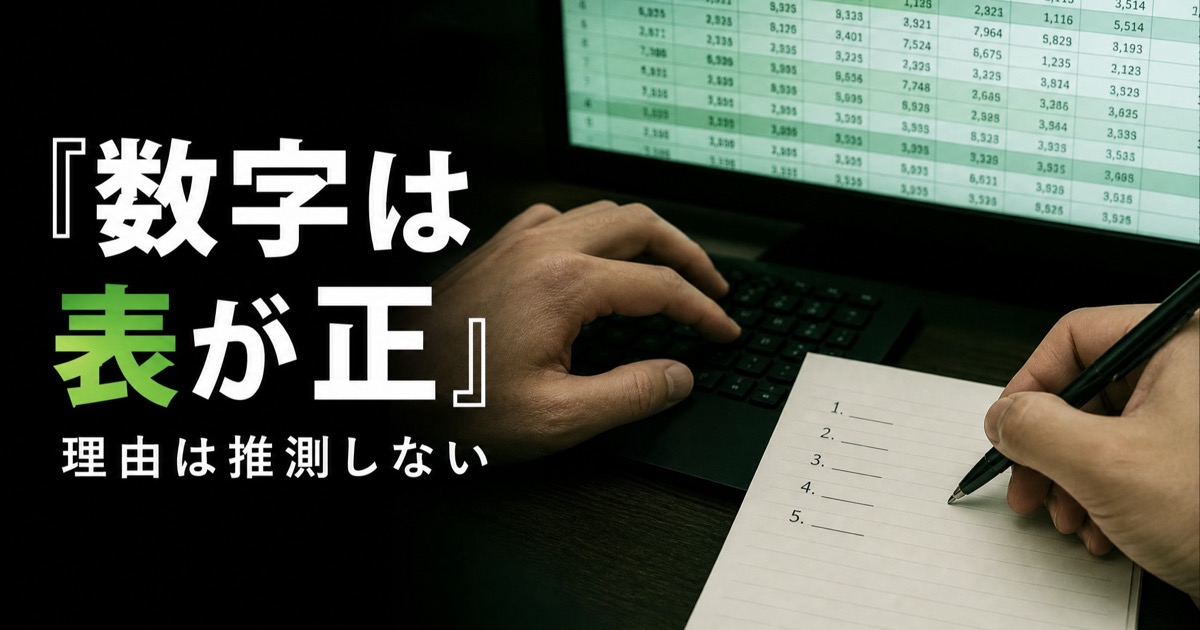
「表はできた。数字の隣に、何を書けばよいか分からない」
Excelまわりの消耗は、関数だけではありません。集計のあとに続く、コメント欄と説明文です。上司は表そのものより、「何が言える表なのか」を短く欲しがります。ここで考える量が一気に増えます。空欄を埋めるために、増減の理由を想像し始めると、さらに危なくなります。
まず置き場から決めます。会社のCopilotがあるなら、Excelの中で作業します。個人のAIに、顧客別売上や氏名付きのシートは貼りません。渡すなら列名を一般化します。説明文は5行です。増減理由の推測は禁止です。数字はAIに作らせません。表にない数字は要確認、を残します。
高度な分析の話はここではしません。サラリーマンが週次で触る表を、安全に整える仕事術だけをまとめます。AIは1つから。無料から練習し、社内の実データは会社の箱の中だけです。
この記事で分かること
- 会社のCopilotと個人AIの使い分け
- 個人AIに貼ってよい表、貼ってはいけない表
- 列名の一般化のやり方
- 説明文を5行に固定する型
- 集計の依頼と、コメント欄の止め方
数字の仕事で先に守る線
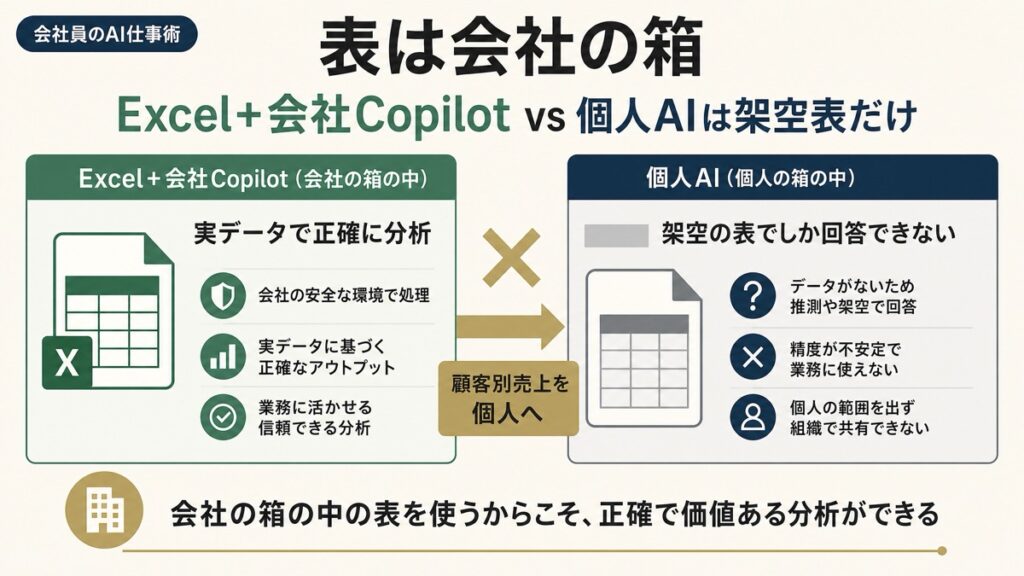
文章の下書きと、数字のシートでは、事故の大きさが違います。メールの言い回しが変になる失敗は、その場で直せば済みます。売上表の漏れは、決裁と信頼を動かします。だからExcelまわりは、便利さより置き場が先です。
会社がMicrosoft 365 Copilotを配っていて、Excel上で使えるなら、社内の表はそこで扱います。セルの説明、数式の意味、コメントの下書きを、ファイルを外に出さずに進められます。個人のChatGPTに、同じブックを貼る必要はありません。同じデータを会社と個人の両方に入れないでください。
Copilotが無い人は、個人AIで「型」だけ練習します。練習用の表は、自分で作った架空の数字です。実在の顧客名、社員名、金額は使いません。型が体に入ってから、会社の環境で実データに触れます。無料の画面で実シートを練習しないでください。
主軸は1つのままです。文章用にChatGPTを使っていても、社内ExcelはCopilot、で分けてよいです。これは例外に見えて、置き場の話です。ツールを増やす楽しみとしてではなく、データが外に出ないための分け方です。
個人AIに貼ってはいけないシート
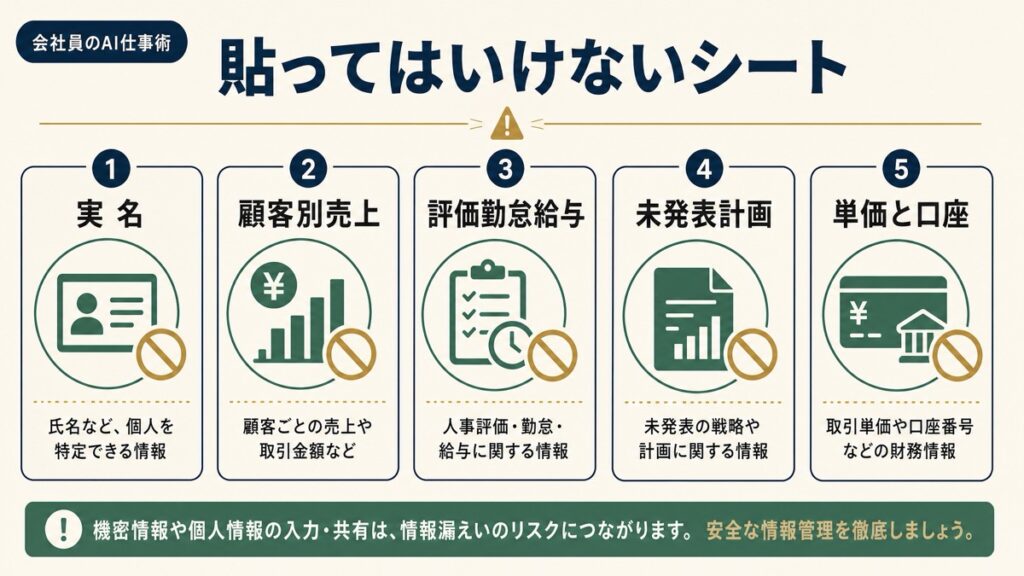
次が1つでも乗っていたら、個人のAIには貼りません。
- 顧客名、取引先名、個人名
- 顧客別・店舗別・担当者別の売上や原価
- 社員の評価、勤怠、給与に触れる列
- 未発表の計画数字、見込、在庫の内訳
- 契約単価、口座、請求書番号
「列を隠せばよい」だけでは足りません。行の特徴から会社が特定できることがあります。少数の取引先しかいない表、地域が一つに絞れる表は、一般化しても残ることがあります。迷ったら貼らない。会社のCopilotか、自分の目です。
スクリーンショットも同じです。ダッシュボードの画像に、氏名と金額が映っていれば本文と同じです。個人の無料画面に投げないでください。
列名を一般化する
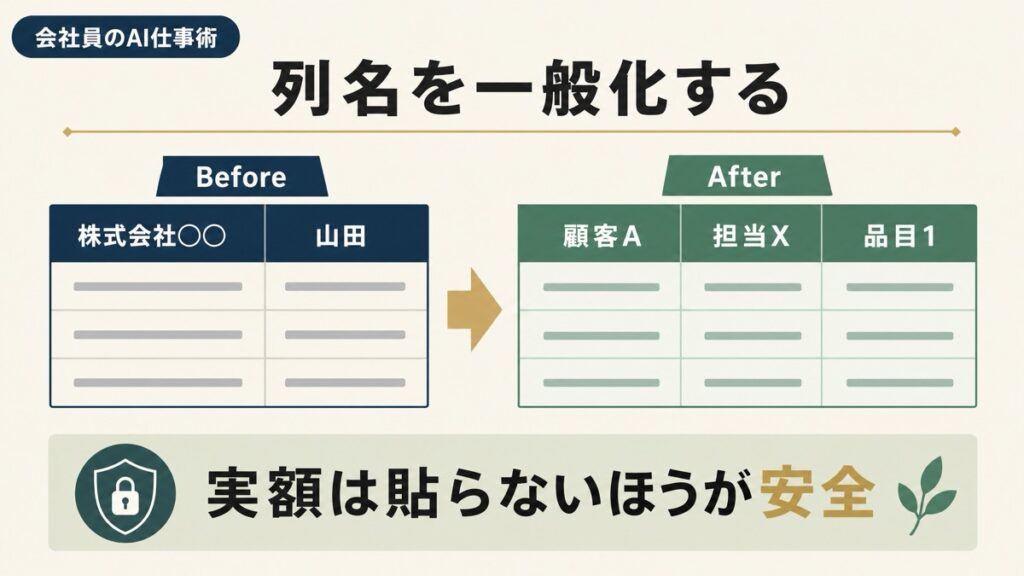
公開の練習で骨だけを見せるとき、または会社が認めた範囲で扱うときは、列名を一般化します。実名を残したまま「分析して」と渡すのは、要約記事と同じ事故です。
一般化の例です。顧客名は顧客A、顧客B。商品名は品目1、品目2。担当者は担当X。日付は週1、週2。金額列が要るなら、単位だけ残して桁を落とすか、比率だけにします。それでも社外に出したくないなら、個人AIには渡しません。
一般化した表でも、指示文の先頭に「数字を新たに作らない」と書きます。合計が材料に無いなら、合計を出させません。自分がExcelで出した合計だけを、説明の材料にします。AIに「足りない行を補完して」と頼まないでください。穴埋めは、存在しない取引を生むことがあります。
列名の意味が分からないとき(社内の略語など)は、AIに推測させません。自分で辞書を一列作ります。略語の説明に実名が要るなら、それも社内だけです。個人AIに「この略語は何」と社内用語を並べないでください。用語集そのものが社外秘のことがあります。
説明文は5行
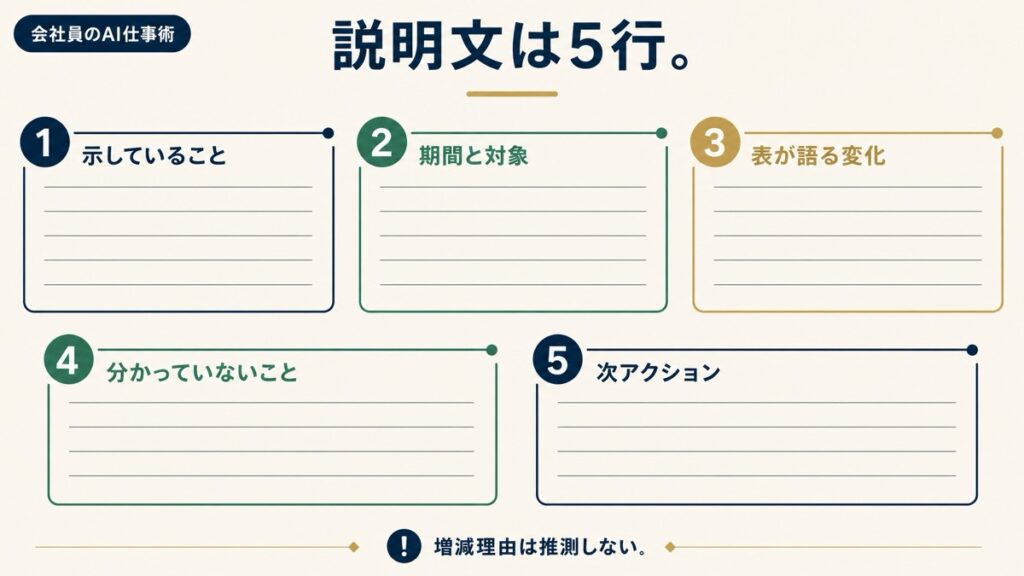
表の下に付けるコメントは、長くしないでください。長い説明は、読み手が表を見なくなるだけです。枠は5行です。
- この表が示していること(1行)
- 期間と対象(1行。実名は後入れ)
- 手元の表から確認できる変化(1行。数字は表から写す)
- いま分かっていないこと(1行。「資料に記載なし」でもよい)
- 自分の次アクション(1行)
5行を超えた文は、切るか、別紙に移します。AIに「詳しく」と頼むと、6行目以降に推測が入りやすいです。指示文には「5行で止める。6行目以降は出さない」と書きます。
増減理由の推測は禁止です。「季節要因だろう」「営業が頑張ったからだろう」は、表が語っていません。理由が要るときは、自分の観察を材料に足します。会議で聞いたこと、メールで確認したこと。それが無いなら、4行目に「理由は未確認」と置きます。空欄のほうが、間違った理由より安全です。
パーセントや差額は、Excelで自分が出します。AIに「だいたいの伸び率を」と頼まないでください。出力に表と違う数字があったら消します。表にない数字は要確認、を説明文の末尾に残してもよいです。残した印を、提出前に自分で潰すか、確認中のまま出すか、あらかじめ決めます。確認中の印を消して提出しないでください。
集計そのものをAIに頼む範囲
関数が分からないときの質問は、個人AIでも形になります。ただし、実データは添えません。「日付列と数量列がある。週ごとに合計したい。数式の型だけ教えて」までです。出てきた数式は、架空の表で試してから、社内ブックに自分で入れます。AIがブックを直接いじる必要があるなら、会社のCopilotの話です。
ピボットの手順、グラフの選び方、フィルターの意味も、型の質問として切り出せます。ここでもシートは渡しません。やりたいことの一文と、列の種類(日付、区分、数量)だけで足ります。
マクロや高度な自動化は、このシリーズの対象外に近いです。初心者の会社員が先に持つのは、説明文の5行と、貼らない線です。自動化は、同じ集計を毎週同じ場所で繰り返すようになってから、会社のルールの中で見てください。最初から広い仕組みを作ると、メンテナンスの考える量が増えます。
グラフの「きれいさ」も後回しです。色と立体より、軸の期間が正しいか、単位が揃っているか。AIにデザインを頼む前に、自分が軸を見てください。見た目が整ったグラフほど、間違った数字が通りやすいです。
コメント欄でやりがちな失敗
ひとつ目は、セルのコメントに感想を書くことです。「良い数字です」は判断になりません。残すのは5行型の1行目と5行目だけです。
ふたつ目は、先月の説明文をコピーして、数字だけAIに差し替えさせることです。理由の文が先月のまま残ります。月が変わったら、理由の行はいったん消して、表が語る変化だけを新しく1行にします。
みっつ目は、複数シートを一度に渡して「全体の傾向」を出させることです。傾向は推測の巣になります。渡すシートは1つ。期間は1つ。対象は1つ。広げたくなったら、人間が統合します。
よっつ目は、上司の好みのトーンを推測させることです。硬い文が要るなら、自分が一度直した5行を「この硬さで」と渡します。感情語(驚き、残念、期待)は説明文に置きません。数字の隣にある感情語は、読み手の判断を濁します。
週次の回し方
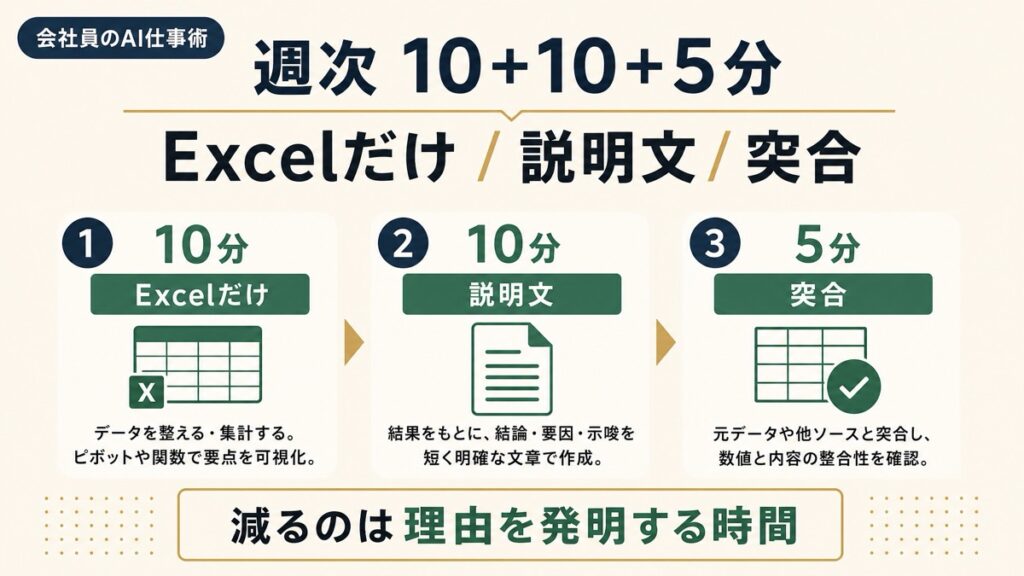
週に一度、表を閉じる時間を先に置きます。最初の10分はExcelだけです。集計、検算、氏名の列が外に出ないことの確認。次の10分は説明文です。会社のCopilotがあるならブックの中。無いなら、一般化した骨か、自分の手の5行。最後の5分は突合です。説明文の数字が、表のセルと一致するか。一致しない語は消します。
この順で回すと、コメント欄で止まっていた時間が短くなります。減るのは才能ではなく、理由を発明する時間です。理由は、確認が取れてから足します。
無料の個人AIは、架空表での型練習に使います。実データで上限に当たったから課金、は順が違います。実データは会社の環境へ移してください。個人の有料は、機密を貼ってよい許可にはなりません。
よくある質問
列名を一般化すれば、売上の実額を貼ってよいですか
実額そのものが社外秘であることが多いです。顧客名を消しても、金額の桁と時期で会社が分かることがあります。個人AIには、実額を貼らないほうが安全です。型の練習は架空の数字でします。
CopilotがExcelで変な数式を出します
そのままブック全体に広げないでください。小さい範囲で検算します。合わない数式は捨てます。指示文の先頭に「新しい数字を作らない。既存の列だけを使う」と置きます。それでもおかしいときは、関数を自分で短い表に書き直します。
説明文が5行に収まりません
対象を狭めてください。全社ではなく1区分、1年ではなく1ヶ月。それでも超えるなら、表を2つに分けます。説明が長いときは、表が広すぎることが多いです。
GeminiやChatGPTのファイル分析は使わないほうがよいですか
公開データや自分で作った架空表なら、型の練習には使えます。社内の氏名付きブックは使いません。会社が認めた置き場があるなら、分析もそちらです。機能があることと、貼ってよいことは別です。
まとめ:表は会社の箱、説明は5行、理由は推測しない
Excelと数字まわりを楽にするとは、高度な分析を増やすことではありません。置き場を分け、列名を一般化し、説明文を5行に固定することです。会社のCopilotがあるならExcelの中。個人AIに顧客別売上や氏名付きシートは貼りません。数字は自分の表から写します。増減理由の推測はしません。表にない数字は要確認です。
次の記事では、上司への報告を扱います。表の5行説明は、口頭報告とメール報告の材料になります。先に結論、次に影響、次に自分の次アクション。感情語は置きません。AIは下書き、決裁は自分です。

コメント